

Sandbox: todo lo que necesitas saber

Producción llamamos al Salesforce donde trabajas y tenemos todos nuestros datos. Sandbox es una copia de Producción, en donde podemos realizar todos los cambios que queramos a la configuración y hacer testeos, sin molestar a los usuarios.
Hay cuatro tipos de Sandbox:
Desarrollador: Copia solo de la configuración. Sin ningún dato y una capacidad de almacenamiento de 200 MB. Cada organización tiene 30 disponibles.
Desarrollador Pro: Copia solo de la configuración. Sin ningún dato y una capacidad de almacenamiento de 1 GB. Cada organización tiene 1 disponibles.
Parcial: Copia de la configuración con una copia de datos de producción. Cada organización tienen sólo 1 disponible.
Completo: Copia de la configuración con todos los datos que hay en Producción. Este Sandbox tienen un costo extra. De necesitarlo, hay que contactarse con el ejecutivo de cuenta en Salesforce.
Guía paso a paso para crear tu Sandbox:
Crear un Grupo Público
Entrar a Salesforce
Ir a Configuración
En la columna de la izquierda, buscar “Grupos públicos” y hacer click.
Hacer click en Nuevo.

Completar el campo Etiqueta con el nombre del grupo. En el selector Buscar, elegir Usuarios.
Elegir los usuarios que deben acceder al Sandbox, usualmente los administradores de la plataforma.
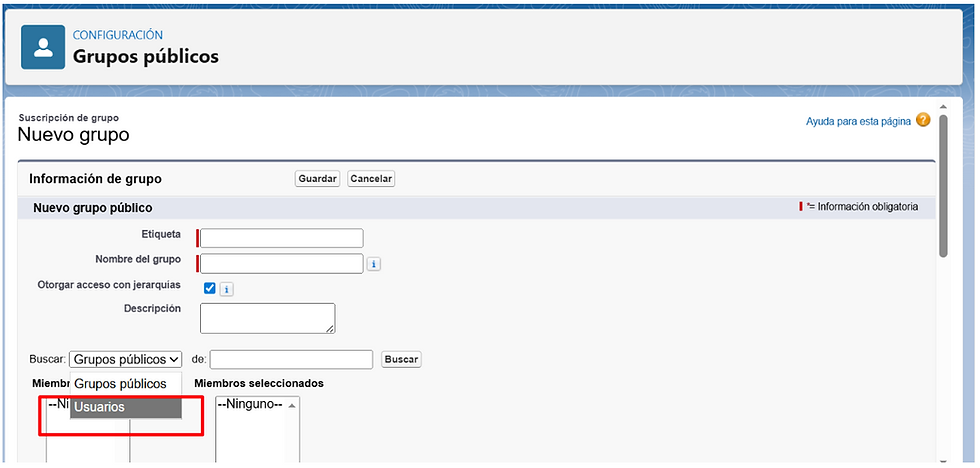
Agregar los usuarios seleccionados y luego “Guardar”.
¿Cómo crear un Sandbox Desarrollador?
Para crear un Sandbox, sigue estos pasos.
Entrar a Salesforce.
Ir a Configuración.
En la columna de la izquierda, buscar “Sandboxes” y hacer click.
Hacer click en Nuevo Sandbox.

Agregar un nombre y una descripción.
En la columna Desarrollador, hacer click en “Siguiente”.
Seleccionar el Grupo Público ya creado.

Hacer click en “Crear”.
La creación puede demorar algunas horas dependiendo del volumen de datos del sistema. Recibirás un email cuando el proceso esté completo.
Para entrar al Sandbox hay dos caminos:
Desde Salesforce
Ir a Configuración > Sandboxes
En el Sandbox donde queremos entrar hacer click en “Iniciar sesión”.

El usuario va a ser su usuario de siempre + punto +Nombre del Sandbox. Por ejemplo: elena@proyectotribo.org.sandbox1
La contraseña es la misma que utilizas para ingresar a Producción.
Entrar a test.salesforce.com y usar el usuario del sandbox y la contraseña como está detallado en el paso anterior.
Más información: https://help.salesforce.com/s/articleView?id=platform.data_sandbox_create.htm&type=5
Comentarios